
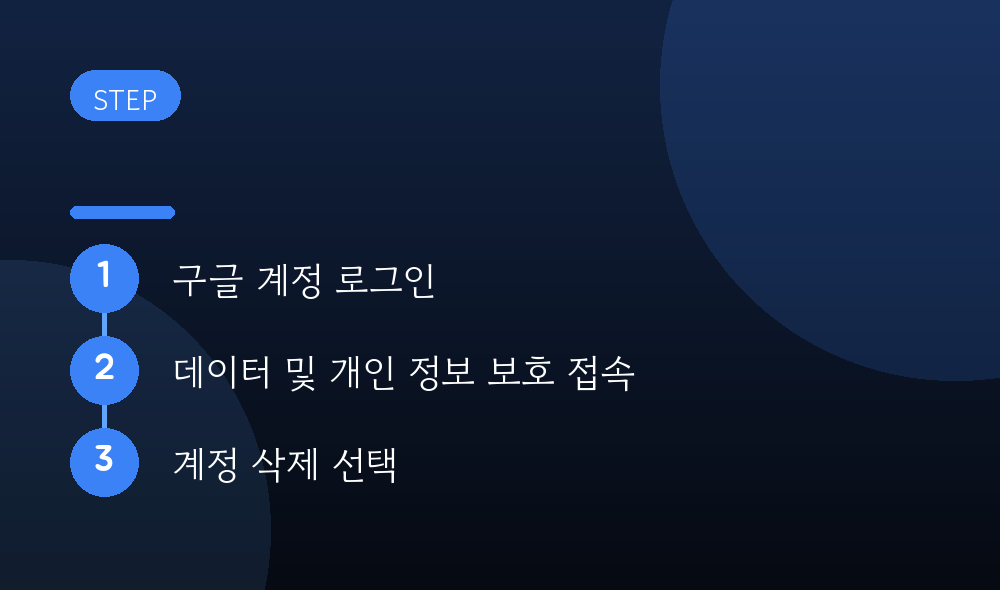
구글 계정을 완전히 삭제하는 건 복잡한 설정창을 몇 번 클릭하는 것만으로 끝나지만, 그전에 연결된 모든 데이터가 사라진다는 점을 꼭 명심해야 해요. myaccount.google.com에 접속해 데이터 및 개인 정보 보호 탭에서 계정 삭제를 선택하고, 삭제 동의 확인란을 체크하면 즉시 계정 폐쇄 절차가 시작돼요.
이 글에서는 구글 계정을 안전하게 지우는 과정부터, 삭제 전 반드시 챙겨야 할 데이터 백업 요령, 그리고 계정 제거와 단순 로그아웃의 차이까지 꼼꼼히 정리해 드릴게요. 2026년 8월 기준 정보에요.
구글 계정 삭제 전 백업은 선택이 아닌 필수

많은 분이 계정을 지우기 전에 중요한 이메일이나 사진을 깜빡하고 삭제 버튼을 누르곤 하더라고요. 구글 계정을 삭제하면 드라이브에 저장된 파일은 물론, 메일함 속 중요한 주소록과 대화 내역까지 전부 날아가 버려요. 그래서 구글 테이크아웃 서비스를 미리 활용하는 게 무엇보다 중요해요.
테이크아웃은 내 계정에 귀속된 거의 모든 데이터를 압축 파일 형태로 내려받을 수 있게 도와주거든요. 사진부터 유튜브 활동 내역까지 한 번에 묶어서 PC에 저장해두면, 나중에 계정을 없애고 나서도 아쉬울 일이 없어요. 저도 예전에 무작정 삭제했다가 연락처를 다 잃어버리고 낭패를 본 경험이 있어서, 무조건 데이터부터 정리하고 시작하는 편이에요.
데이터 및 개인 정보 보호 메뉴 찾기

계정을 없애는 메뉴는 구글 계정 관리 페이지 깊숙한 곳에 숨어 있어요. 우선 구글 계정 관리 홈으로 접속한 뒤, 왼쪽 메뉴바에서 데이터 및 개인 정보 보호 탭을 찾아야 해요. 여기서 화면을 맨 아래까지 쭉 내리면 계정 삭제 항목이 보이거든요.
이 메뉴를 찾기 위해 이것저것 누르다 보면 복잡해 보일 수 있는데, 그냥 검색창에 계정 삭제라고 치면 바로가기가 나오니 그걸 쓰는 게 훨씬 빠르더라고요. 경로를 찾는 과정 자체가 구글에서 사용자가 실수로 삭제하는 걸 방지하려고 일부러 단계를 길게 만들어둔 느낌이 들기도 해요.
계정 삭제 시 사라지는 서비스 확인하기

삭제 버튼을 누르기 직전 단계에 가면, 어떤 서비스들이 함께 삭제되는지 목록이 쭉 떠요. 여기에는 지메일, 구글 드라이브, 유튜브 채널, 그리고 플레이 스토어에서 결제했던 내역까지 전부 포함되어 있어요. 만약 구글 계정으로 다른 사이트에 연동해 로그인했다면 그쪽 정보도 다 꼬일 수 있으니 미리 확인해야 해요.
특히 안드로이드 스마트폰을 쓰는 분들은 계정을 삭제하는 순간 기기 내의 앱 데이터나 구매 내역에 문제가 생길 수 있어요. 삭제 버튼을 누르기 전에 목록을 꼼꼼히 읽어보고, 내가 정말로 이 계정을 다 정리해도 되는지 한 번 더 생각해보는 시간이 꼭 필요해요.
단순 기기 로그아웃과 계정 삭제의 차이

사실 많은 분이 기기에서 계정을 제거하는 것과 계정을 영구 삭제하는 걸 헷갈려 하세요. 스마트폰 설정에서 구글 계정을 삭제하는 건 단순히 내 폰에서 연결만 끊는 것뿐이지, 실제 구글 서버에 있는 내 계정은 그대로 살아있거든요. 이건 핸드폰을 바꿀 때나 다른 사람에게 줄 때 하는 행동이에요.
반면 계정 삭제는 구글 서버에 있는 내 모든 기록을 지우겠다는 뜻이에요. 후자는 다시 되돌릴 수 없는 영구적인 작업이니까, 지금 내가 하려는 게 단순히 폰에서 로그아웃만 하려는 건지 아니면 계정을 완전히 없애려는 건지 확실히 구분해서 진행해야 해요.
삭제 후 복구 가능한 기간 활용법

구글도 나름의 배려를 해둔 건지, 계정을 삭제한다고 해서 바로 서버에서 파일이 싹 사라지는 건 아니더라고요. 보통 계정을 지우고 나서 약 20일에서 30일 정도는 복구할 수 있는 기간이 주어져요. 혹시라도 실수로 지웠거나 마음이 바뀌었다면 이 기간 내에 다시 로그인해서 복구 절차를 밟으면 돼요.
다만 이 기간이 지나면 모든 정보가 서버에서 물리적으로 삭제되어 복구가 불가능해요. 그러니까 정말 마음을 굳혔다면 이 복구 기간 내에 다시 접속하지 않도록 주의해야 하죠. 저도 예전에 한번 삭제했다가 며칠 뒤에 필요한 파일이 생각나서 식은땀을 흘렸는데, 다행히 복구 기간 덕분에 살았던 기억이 있어요.
계정 삭제를 고민하는 순간 체크리스트

보통 스팸 메일이 너무 많이 오거나 보안 문제 때문에 계정을 새로 파고 싶어서 삭제를 고민하시더라고요. 그런데 굳이 삭제하지 않고도 보조 이메일을 변경하거나 2단계 인증을 강화해서 보안을 높이는 방법도 충분히 많아요. 계정 삭제는 한 번 하면 되돌리기 매우 까다로우니 신중해야 해요.
정말로 삭제를 결심했다면 다시 한번 묻고 싶어요. 그 안에 담긴 추억이나 업무 기록들이 정말 괜찮으신가요. 만약 조금이라도 미련이 남는다면 삭제 대신 사용하지 않는 서비스만 개별적으로 탈퇴하는 것도 한 가지 방법이 될 수 있어요.
핵심 정리
- 구글 테이크아웃으로 데이터를 먼저 백업할 것
- 데이터 및 개인 정보 보호 메뉴에서 삭제를 진행할 것
- 로그아웃과 계정 삭제는 아예 다른 개념임
- 복구 기간(약 20~30일) 내에만 살릴 수 있음
- 삭제 전 연동된 서비스 목록을 미리 확인할 것

자주 묻는 질문

Q. 계정을 삭제하면 유튜브 채널도 다 사라지나요?
A. 네, 해당 계정과 연동된 유튜브 채널의 동영상과 구독 정보는 모두 삭제돼요.
Q. 삭제 후 똑같은 아이디로 다시 가입할 수 있나요?
A. 안타깝게도 이미 삭제된 아이디는 구글에서 재사용을 허용하지 않아 다시 만들 수 없어요.
Q. 복구 기간이 정확히 며칠인가요?
A. 보통 20일에서 30일 사이이며 계정 상태에 따라 다를 수 있으니 삭제 직후 안내 문구를 꼭 읽어보세요.
Q. 삭제 버튼은 어디에 있나요?
A. 구글 계정 관리 페이지의 데이터 및 개인 정보 보호 탭 맨 하단에 위치해 있어요.
Q. 모바일에서도 삭제가 가능한가요?
A. 네, 스마트폰 브라우저로 구글 계정 관리 페이지에 접속하면 PC와 동일하게 진행할 수 있어요.
계정을 지우는 건 생각보다 간단하지만, 그 안에 쌓인 데이터는 한 번 사라지면 정말 다시 찾기 힘들더라고요. 개인적으로는 삭제하기 전에 한 번 더 생각해보는 시간을 가지는 걸 추천드려요.
#구글계정삭제 #구글계정탈퇴 #구글계정삭제방법 #구글데이터백업 #구글테이크아웃 #지메일삭제 #구글아이디삭제 #계정복구 #구글계정관리 #IT꿀팁