
다음 한자사전 필기인식 기능은 복잡한 한자를 몰라도 화면에 손가락이나 마우스로 슥슥 그리면 글자를 찾아주는 도구예요. 별도의 회원가입 없이 누구나 무료로 24시간 사용할 수 있어서 종이 사전을 뒤지는 것보다 훨씬 빠르죠.
이 글에선 다음 필기인식기를 PC와 모바일에서 쓰는 방법부터, 모양만 비슷하게 그려도 정확하게 찾아내는 팁과 획순을 몰라 헤맬 때 활용할 만한 노하우까지 전부 정리해 봤어요. 2026년 8월 기준 정보에요.
PC에서 한자 필기 입력창 여는 방법
컴퓨터를 쓰다가 모르는 한자가 나오면 당황하지 말고 다음 어학사전 페이지로 바로 들어가세요. 검색창 오른쪽을 자세히 보면 연필 모양 아이콘이 하나 보일 텐데, 그게 바로 필기인식 버튼이에요.
버튼을 누르면 화면에 네모난 입력창이 생기는데, 거기에 마우스로 한자를 천천히 써주면 돼요. 획순을 완벽하게 지키지 않아도 인공지능이 어느 정도 보정해주니까 너무 부담 갖지 말고 쓰셔도 충분하더라고요.
모바일에서 필기인식 활용하는 꿀팁

스마트폰으로 사전을 볼 때는 다음 앱이나 모바일 웹 브라우저를 켜고 한자사전 탭으로 넘어가면 돼요. 검색창 근처에 있는 필기 입력 버튼을 누르면 스마트폰 화면 전체를 메모장처럼 넓게 쓸 수 있어서 훨씬 편하죠.
터치로 입력하는 거라 손가락 끝으로 획을 따라가듯 그리면 되는데, 저는 성격이 급해서 대충 휘갈겨 쓸 때가 많거든요. 그래도 꽤 정확하게 인식하는 걸 보고 처음에 진짜 놀랐던 기억이 나네요.
만약 웹페이지에서 필기 버튼이 안 보인다면 브라우저 설정 문제일 수 있는데, 이럴 땐 그냥 스마트폰 키보드 설정에서 한자 입력 기능을 추가해 쓰시는 것도 좋은 방법이에요.
획순이 기억나지 않을 때 대처하는 법

사실 한자라는 게 쓰다 보면 획순이 헷갈려서 인식이 잘 안 될 때가 있잖아요. 그럴 땐 한자 전체를 한 번에 다 그리려고 하지 말고 부수 위주로 먼저 입력해보는 게 좋아요.
글자가 너무 복잡해서 도저히 안 그려질 때는 검색 결과 아래에 있는 부수 찾기나 총획수 찾기 기능을 병행해보세요. 모양만 비슷하게 대충 그려도 리스트에 비슷한 글자들이 쭉 뜨니까 그중에서 골라내는 게 훨씬 효율적이거든요.
네트워크 연결과 서비스 이용 환경

이 서비스는 기본적으로 온라인 기반이라 데이터를 쓰거나 와이파이에 연결되어 있어야 정상적으로 작동해요. 간혹 지하철이나 터널 같은 곳에서 연결이 끊기면 필기창이 반응하지 않을 수 있으니 미리 참고하세요.
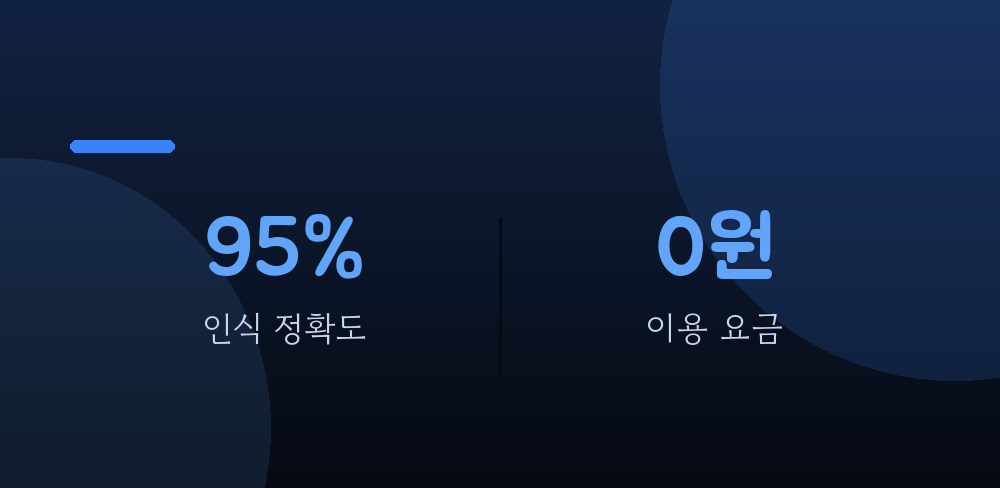
별도의 로그인이 필요 없다는 건 정말 큰 장점인데, 덕분에 갑자기 모르는 글자를 마주쳤을 때 3초 안에 검색을 시작할 수 있더라고요. 따로 설치할 프로그램도 없어서 어떤 브라우저에서든 가볍게 열리는 게 마음에 들었어요.
필기인식이 자꾸 틀릴 때 확인해야 할 점

가끔 내가 쓴 글자가 엉뚱하게 인식될 때는 입력창에 쓴 이전 획을 지우개 아이콘으로 깔끔하게 지우고 다시 시작해보세요. 한꺼번에 너무 많은 글자를 쓰려고 하면 인공지능이 혼동할 수 있으니 한 글자씩 끊어서 쓰는 게 핵심이에요.
저는 글자가 좀 복잡하다 싶으면 최대한 화면을 크게 띄워서 획을 넓게 쓰려고 노력하는데, 이렇게 하면 인식률이 확실히 올라가더라고요. 글씨를 너무 작게 쓰면 기기가 오해하기 딱 좋으니까 화면을 꽉 채워 쓴다고 생각하면 쉬워요.
다양한 한자 입력 보조 도구 활용하기
필기 입력 외에도 다음 사전에는 음을 알아내기 위한 여러 장치가 마련되어 있어요. 한자의 뜻이나 모양이 도저히 감이 안 잡힐 때는 이미지를 캡처해서 사전 기능을 활용하거나, 아예 모르는 한자를 사진으로 찍어 검색하는 방법도 있죠.
결국 필기인식은 도구일 뿐이라서, 상황에 따라 부수 검색이나 음 검색과 조합하는 유연함이 필요해요. 저도 가끔은 필기로 썼는데 도저히 답이 안 나오면 결국 부수를 찾아가며 정답을 찾곤 하거든요.
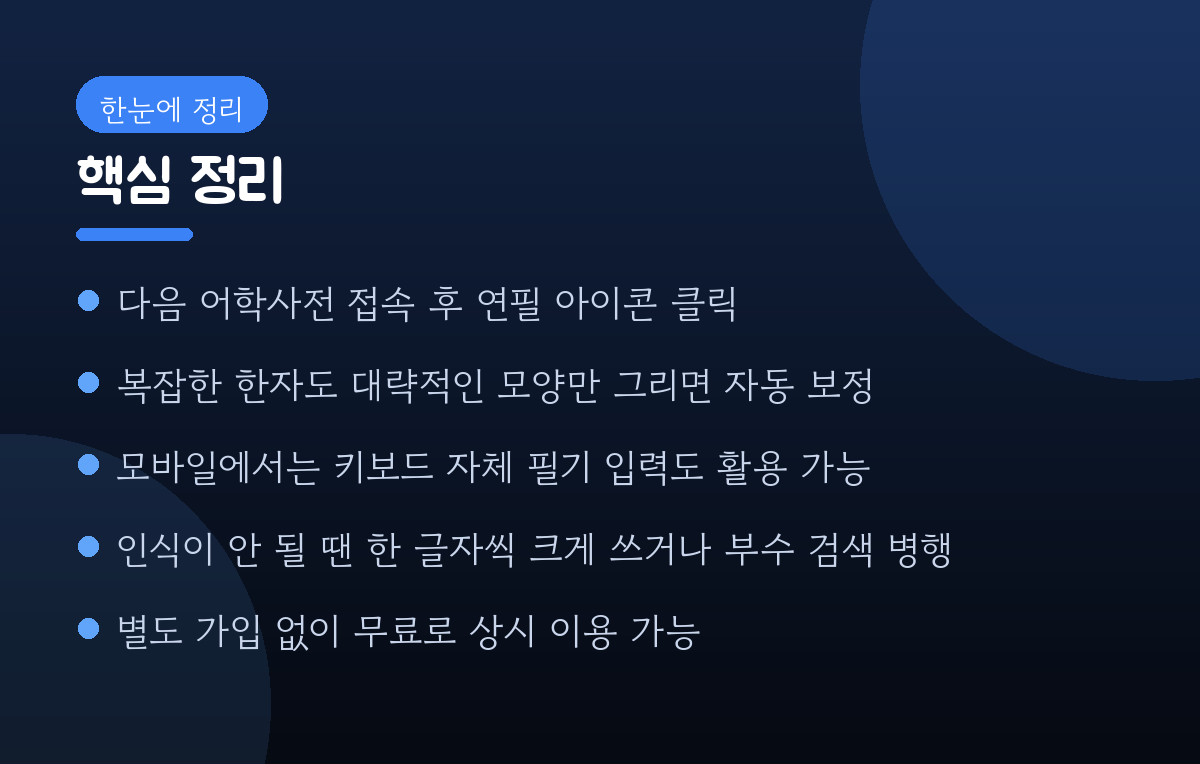
핵심 정리
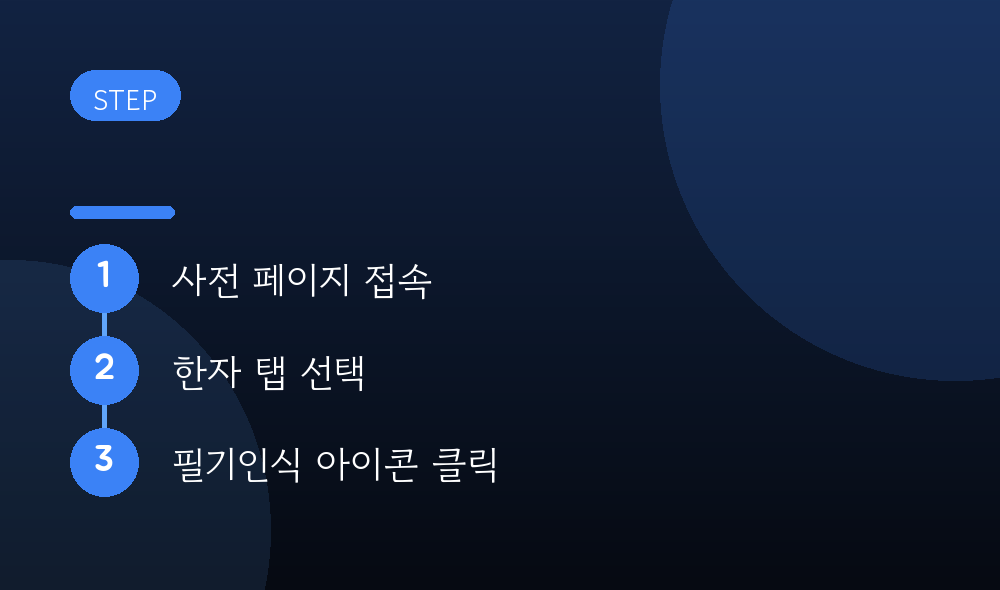
- 다음 어학사전 접속 후 연필 아이콘 클릭
- 복잡한 한자도 대략적인 모양만 그리면 자동 보정
- 모바일에서는 키보드 자체 필기 입력도 활용 가능
- 인식이 안 될 땐 한 글자씩 크게 쓰거나 부수 검색 병행
- 별도 가입 없이 무료로 상시 이용 가능
자주 묻는 질문

Q. 획순을 틀리면 인식이 안 되나요?
A. 요즘 기술은 워낙 좋아서 획순을 조금 틀리거나 중간에 획을 빼먹어도 모양만 비슷하면 거의 다 찾아내요.
Q. 필기인식 아이콘이 아예 안 보여요.
A. 브라우저 환경에 따라 다를 수 있으니 페이지를 새로고침하거나 기기 설정을 다시 확인해보세요.
Q. 로그인해야 사용할 수 있나요?
A. 아니요, 회원가입 없이 누구나 즉시 사용할 수 있는 공공 서비스 같은 개념이라 훨씬 편해요.
Q. 여러 글자를 한꺼번에 검색할 수 있나요?
A. 필기인식은 보통 한 글자씩 정확하게 인식하도록 설계되어 있어서, 한 번에 한 글자씩 입력하는 게 가장 빨라요.
Q. 유료 서비스인가요?
A. 아니요, 기준으로도 완전히 무료로 운영되고 있어서 부담 없이 쓰시면 돼요.
직접 써보니 필기인식만큼 한자 공부에 즉각적인 도움을 주는 도구도 없더라고요. 무엇보다 획순을 고민하느라 시간을 낭비하지 말고, 대략적인 형태부터 그려가며 익숙해지는 방식을 추천드려요.
#다음한자사전 #한자필기인식 #한자검색 #다음사전 #한자찾기 #필기입력 #한자사전사용법 #모르는한자 #한자공부 #디지털사전